
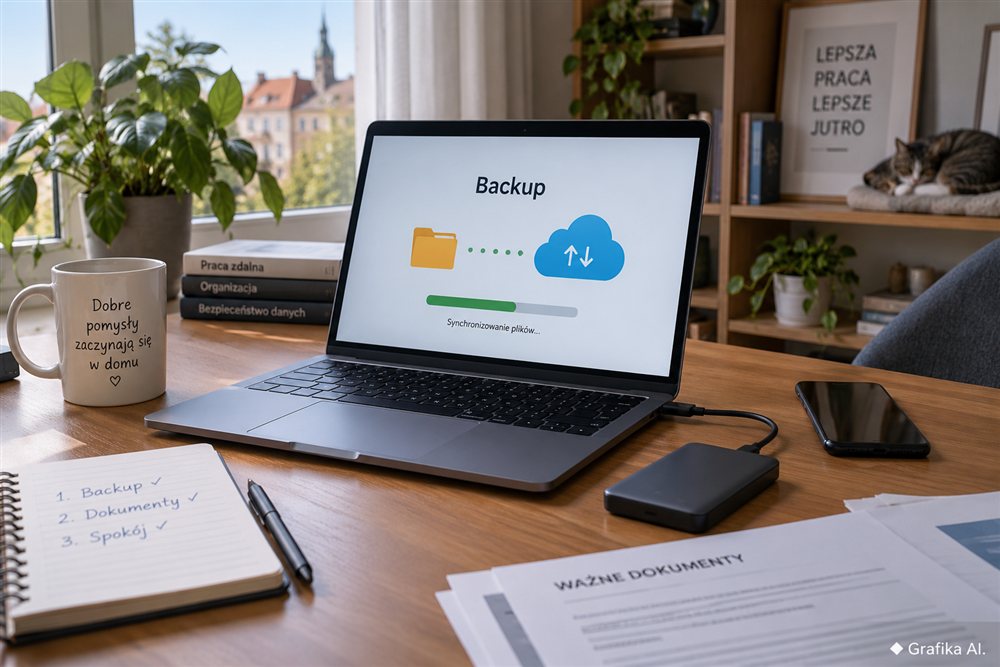
Praca w domu – jak skonfigurować kopie zapasowe ważnych dokumentów i plików
Utrata plików podczas pracy z domu rzadko zaczyna się od spektakularnej awarii. Częściej ktoś nadpisuje arkusz, usuwa folder zsynchronizowany z chmurą albo komputer przestaje się uruchamiać dokładnie wtedy, gdy na pulpicie leży jedyna aktualna wersja dokumentacji dla klienta. Najgorszy scenariusz to ransomware: zaszyfrowane zostają nie tylko pliki lokalne, lecz także podłączony na stałe dysk z kopią.
Dlatego synchronizacja plików nie jest tym samym co kopia zapasowa. OneDrive, Google Drive czy iCloud dobrze rozwiązują problem dostępu do danych na kilku urządzeniach, ale jeśli usunięcie albo uszkodzenie pliku zostanie zsynchronizowane, błąd może pojawić się również na pozostałych urządzeniach. Bezpieczna konfiguracja powinna pozwolić odzyskać dane po awarii komputera, przypadkowym skasowaniu pliku, kradzieży sprzętu i ataku złośliwego oprogramowania.
Najpierw ustal, które dane naprawdę trzeba kopiować
Pierwszym błędem jest robienie kopii „całego komputera” bez sprawdzenia, gdzie faktycznie znajdują się ważne dane. W praktyce najpierw trzeba stworzyć krótką listę katalogów, których utrata zatrzymałaby pracę lub spowodowała konieczność odtwarzania dokumentów z e-maili, faktur i wiadomości od klientów.
W typowym domowym stanowisku pracy będą to między innymi:
-
foldery z dokumentami klientów i projektami,
-
pliki księgowe i eksporty z programów finansowych,
-
umowy, faktury, zestawienia i dokumenty podatkowe,
-
lokalne archiwa poczty, jeżeli program pocztowy przechowuje je na komputerze,
-
projekty graficzne, zdjęcia produktowe i materiały wideo,
-
bazy danych programów używanych lokalnie,
-
konfiguracje, certyfikaty i inne pliki potrzebne do odtworzenia środowiska pracy.
Nie ma natomiast większego sensu codzienne kopiowanie plików, które można bez problemu ponownie pobrać, takich jak instalatory programów czy filmy przechowywane również w firmowym repozytorium. Im więcej niepotrzebnych danych trafia do backupu, tym dłużej trwa kopiowanie, rośnie wymagane miejsce i trudniej później znaleźć właściwą wersję dokumentu.
Praktyczny przykład: osoba prowadząca jednoosobową działalność ma komputer z dyskiem 1 TB, ale jej faktyczne dane robocze zajmują 85 GB. Nie potrzebuje więc 1 TB przestrzeni na każdą kopię. Może objąć automatycznym backupem katalog roboczy o wielkości 85 GB, a osobno raz na kilka tygodni wykonywać obraz całego systemu, jeśli zależy jej na szybkim odtworzeniu również aplikacji i konfiguracji Windows.
Trzeba też określić częstotliwość wykonywania kopii. Tu decyzja powinna wynikać z odpowiedzi na jedno pytanie: ile godzin pracy można zaakceptować jako stracone?
Jeżeli dokumenty zmieniają się kilka razy dziennie, kopia wykonywana raz w tygodniu jest praktycznie bezużyteczna. Dla typowej pracy biurowej rozsądnym punktem wyjścia jest:
-
synchronizacja dokumentów roboczych na bieżąco,
-
automatyczna kopia najważniejszych folderów przynajmniej raz dziennie,
-
dodatkowa kopia lokalna na odłączanym nośniku co kilka dni lub raz w tygodniu,
-
kilka starszych wersji plików zamiast przechowywania tylko ostatniego stanu.
Inaczej wygląda sytuacja montażysty wideo pracującego na projektach po kilkaset gigabajtów. Codzienne przesyłanie całej zawartości przez internet może być niewygodne nawet przy szybkim łączu. Przy wysyłaniu 500 GB przez łącze z uploadem 100 Mb/s teoretyczne minimum wynosi około 11 godzin, a w praktyce transfer potrwa dłużej ze względu na narzut protokołów, inne urządzenia korzystające z internetu i ograniczenia usługi. W takiej sytuacji podstawą będzie szybki dysk lokalny, a do chmury można wysyłać tylko zmienione dane albo gotowe wersje projektów.
Najbezpieczniejszy układ to kopia lokalna i druga poza komputerem
Dobrą bazą pozostaje zasada 3-2-1: trzy kopie danych, na co najmniej dwóch rodzajach nośników, przy czym jedna kopia powinna znajdować się poza głównym miejscem pracy. Nie trzeba realizować jej laboratoryjnie. Chodzi o to, żeby jedna awaria nie mogła zniszczyć wszystkich egzemplarzy danych naraz.
W domowym biurze może to wyglądać bardzo prosto:
-
pliki robocze znajdują się na komputerze,
-
automatyczna kopia trafia na zewnętrzny dysk,
-
druga kopia znajduje się w chmurze.
Dysk zewnętrzny jest szczególnie przydatny, gdy trzeba odzyskać dziesiątki lub setki gigabajtów. Przywrócenie 300 GB z dysku USB jest zwykle znacznie szybsze niż pobieranie tej samej ilości danych przez internet.
Trzeba jednak unikać popularnego błędu: pozostawiania dysku backupowego podłączonego przez całą dobę. Jeśli złośliwe oprogramowanie uzyska dostęp do podłączonych zasobów, może zaszyfrować również kopię. Dysk używany jako dodatkowe zabezpieczenie przed ransomware powinien być odłączany po wykonaniu backupu, chyba że stosowane oprogramowanie lub serwer zapewnia inne mechanizmy chroniące kopie przed modyfikacją.
W praktyce dobór pojemności też wymaga zapasu. Jeżeli kopiowany zestaw danych ma 400 GB, zakup dysku 500 GB jest kiepskim pomysłem. Zostaje zbyt mało miejsca na historię wersji i wzrost ilości danych. Przy backupie wersjonowanym rozsądniej celować w nośnik o pojemności co najmniej około 2–3 razy większej niż aktualny zbiór chronionych danych, choć dokładne zapotrzebowanie zależy od tego, jak często i jak mocno pliki się zmieniają.
Drugi element to kopia poza mieszkaniem lub domem. Dysk trzymany obok laptopa nie pomoże po kradzieży, pożarze czy zalaniu pomieszczenia. Najłatwiej wykorzystać usługę chmurową lub zdalny serwer NAS znajdujący się w innej lokalizacji.
Trzeba przy tym odróżnić zwykłe przechowywanie plików w chmurze od właściwego backupu. Jeśli użytkownik pracuje bezpośrednio w folderze synchronizowanym przez OneDrive czy Google Drive, usunięcie pliku może zostać odtworzone na innych urządzeniach. Historia wersji i kosz często ratują sytuację, ale podlegają zasadom konkretnej usługi i nie powinny być jedynym mechanizmem bezpieczeństwa.
W przypadku dokumentów zawierających dane klientów dochodzi jeszcze kwestia ochrony danych osobowych. Sam fakt, że dostawca oferuje szyfrowanie transmisji i danych na serwerze, nie zwalnia przedsiębiorcy z oceny sposobu przetwarzania danych, kontroli dostępu i zasad obowiązujących w używanej usłudze. Przy plikach szczególnie poufnych dobrym rozwiązaniem jest dodatkowe szyfrowanie przed wysłaniem kopii albo użycie systemu backupowego umożliwiającego szyfrowanie po stronie użytkownika.
I tu pojawia się niedogodność, o której łatwo zapomnieć: utrata klucza szyfrującego może oznaczać trwałą utratę backupu. Hasła lub klucza odzyskiwania nie należy więc przechowywać wyłącznie na komputerze, którego kopia jest właśnie zabezpieczana.
Backup jest gotowy dopiero wtedy, gdy udało się z niego odzyskać plik
Program wyświetlający komunikat „backup zakończony powodzeniem” nie daje jeszcze pewności, że da się odtworzyć dane. Kopia może być niekompletna, część katalogów mogła zostać wyłączona albo użytkownik po kilku miesiącach odkryje, że program kopiował stary folder zamiast tego, w którym obecnie pracuje.
Dlatego raz w miesiącu dobrze przeprowadzić prosty test odtwarzania:
-
wybrać kilka aktualnych dokumentów,
-
przywrócić je do osobnego folderu,
-
otworzyć i porównać z oryginałami,
-
sprawdzić starszą wersję jednego pliku,
-
potwierdzić, że dostęp do kopii działa również po podaniu wymaganych haseł lub kodu uwierzytelniania.
W przypadku działalności, w której komputer jest podstawowym narzędziem zarabiania, warto zrobić również próbę większego odtworzenia. Sam fakt posiadania 500 GB backupu niewiele mówi. Istotne jest, czy po awarii da się odzyskać potrzebne dane w dwie godziny, czy dopiero następnego dnia.
Przykład: konsultant przechowuje 120 GB dokumentacji projektowej w chmurze, ale pracuje przez łącze, którego realna prędkość pobierania wynosi około 100 Mb/s. Pobranie całego zbioru w idealnych warunkach zajęłoby około 2 godzin i 40 minut. Po doliczeniu wahań transferu i tysięcy małych plików czas może wyraźnie wzrosnąć. Jeśli przerwa w pracy przez pół dnia jest nieakceptowalna, lokalna kopia na szybkim dysku ma sens nawet wtedy, gdy wszystkie pliki znajdują się już online.
Dobrze skonfigurowany backup powinien również zachowywać starsze wersje danych. To szczególnie ważne przy ransomware oraz przy błędach, które zostają zauważone dopiero po kilku dniach. Jeżeli system przechowuje wyłącznie najnowszą kopię, nocny backup może po prostu zastąpić prawidłowe dokumenty ich uszkodzonymi odpowiednikami.
Rozsądna polityka dla dokumentów biurowych może przykładowo zachowywać kopie dzienne przez 7–30 dni oraz wybrane starsze punkty przywracania przez kilka miesięcy. Nie jest to uniwersalny standard. Firma, która wykonuje setki zmian dziennie, potrzebuje innej historii niż freelancer aktualizujący kilka dokumentów tygodniowo.
Trzeba też sprawdzić, co właściwie stanie się po utracie komputera. Osoba pracująca zdalnie często skupia się na samych dokumentach, a zapomina o dostępie do usług: kodach odzyskiwania, konfiguracji uwierzytelniania wieloskładnikowego, certyfikatach, profilach VPN czy licencjach. Bez nich dane mogą być bezpieczne, ale powrót do pracy nadal zajmie wiele godzin.
Przy organizowaniu stanowiska do pracy zdalnej dobrze potraktować backup jako osobny element infrastruktury. Więcej informacji na: Praca w domu
Synchronizacja ułatwia pracę, kopia lokalna przyspiesza odzyskiwanie, a kopia poza domem chroni przed zdarzeniami, które obejmują cały sprzęt znajdujący się w jednym miejscu. Dopiero połączenie tych warstw ogranicza kilka różnych ryzyk naraz.
FAQ – kopie zapasowe podczas pracy w domu
Czy OneDrive, Google Drive albo iCloud wystarczą jako jedyna kopia zapasowa?
Nie zawsze. Synchronizacja chroni przede wszystkim przed awarią pojedynczego urządzenia i ułatwia dostęp do plików. Usunięcie, nadpisanie albo zaszyfrowanie danych może jednak zostać zsynchronizowane. Bezpieczniej traktować chmurę jako jedną z warstw ochrony i zachować dodatkową, niezależną kopię.
Jak często wykonywać backup dokumentów służbowych?
Częstotliwość powinna odpowiadać maksymalnej ilości pracy, którą można stracić. Jeśli utrata całego dnia zmian byłaby problemem, kopia raz dziennie jest absolutnym minimum. Przy intensywnej pracy nad ważnymi dokumentami sens ma wersjonowanie lub backup wykonywany kilka razy dziennie.
Czy dysk SSD jest lepszy do backupu niż HDD?
SSD jest szybszy, cichy i odporniejszy na wstrząsy, ale za tę samą pojemność zwykle kosztuje więcej. HDD nadal ma sens przy dużych archiwach, które są zapisywane okresowo i przechowywane w jednym miejscu. Jeśli kopia ma być często przewożona albo liczy się bardzo szybkie odtwarzanie dużej ilości danych, SSD jest wygodniejszy.
Czy dysk z kopią może być stale podłączony do komputera?
Technicznie tak, ale osłabia to ochronę przed ransomware i błędami użytkownika. Jeśli komputer ma możliwość zapisu na dysku backupowym przez cały czas, złośliwe oprogramowanie również może próbować go zmodyfikować. Przynajmniej jedna kopia powinna być odłączona, odporna na modyfikację albo przechowywana w niezależnym systemie.
Czy potrzebny jest drugi dysk, jeśli dane są już w chmurze?
Nie w każdym przypadku, ale przy dużych zbiorach danych lokalny dysk znacząco skraca czas odtwarzania. Jeżeli odzyskanie 300–500 GB z internetu oznacza wielogodzinne pobieranie i przerwę w pracy, dodatkowa kopia lokalna jest uzasadniona.
Jak sprawdzić, czy backup faktycznie działa?
Nie przez odczytanie komunikatu „zakończono pomyślnie”. Trzeba przywrócić kilka plików do osobnego katalogu, otworzyć je i sprawdzić również starszą wersję. Taki test warto wykonywać regularnie, na przykład raz w miesiącu, a po zmianie programu backupowego, dysku lub struktury folderów — od razu.
Czy trzeba wykonywać obraz całego komputera?
Nie, jeśli najważniejsze są dokumenty, a system i aplikacje można stosunkowo szybko zainstalować ponownie. Obraz systemu ma większy sens wtedy, gdy komputer zawiera rozbudowaną konfigurację, specjalistyczne oprogramowanie albo jego odtworzenie od zera zajęłoby cały dzień lub dłużej.
Najpierw trzeba usunąć jeden błąd: nie trzymać jedynej kopii ważnych dokumentów na komputerze, na którym są tworzone. Następnie należy wskazać katalogi zawierające dane robocze, uruchomić dla nich automatyczny backup poza komputer i wykonać próbne odtworzenie kilku plików. Dopiero gdy ten test się powiedzie, warto rozszerzać konfigurację o dłuższą historię wersji, drugi nośnik czy pełne obrazy systemu. Backup, którego nigdy nie próbowano odtworzyć, pozostaje tylko założeniem, że dane są bezpieczne.
Dodaj komentarz